バニーガーデンをVR化できるMODが公開されました。
VR化MODの導入方法を紹介します。
※MODの導入は自己責任です。
ゲームフォルダ分け推奨
VRMODのインストール前にゲームフォルダをVR用と非VR用の2つにわけることをオススメします。
VRMODをインストールすることで、ゲーム自体がVR専用モードとなり、非VR状態でプレイすることが不可能となってしまうためです。
非VRのゲームもプレイをしたい場合、事前にゲームファイルを分けてVRMODを導入してください。
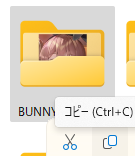
ゲームフォルダをコピー
作業は単純で、バニーガーデンのインストールフォルダをそのままコピーして、貼り付けてVR用のフォルダ名を「BUNNY GARDEN VR」などへ変更してください。
記事内ではこのフォルダ名を基準としてインストールを進めます。
MODインストール
BepInExを導入
事前に、MODの動作にはBepInExの導入が必要です。
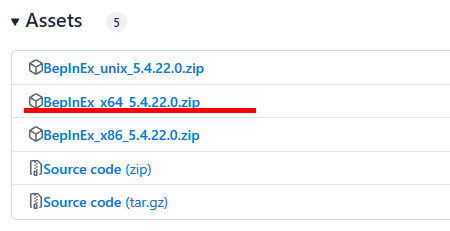
バージョンは5.4.22.0が指定されていますので、「BepInEx_x64_5.4.22.0.zip」をこちらからダウンロードしてください。
解凍
ダウンロードしたBepInEx_x64_5.4.22.0.zipを解凍し、「changelog.txt」以外をバニーガーデンのインストールフォルダへコピーしてください。
バニーガーデンを起動する
さきほどコピーしたBepInExのファイルを展開させる必要がある為、1度バニーガーデンを起動してください。
起動後、バニーガーデンを終了してください。
VR化MODをダウンロード
VRMODをこちらからダウンロードしてください。
バニーガーデンVRmod v0.0.3

解凍
ダウンロードしたVRMODのzipを解凍してください。
VRMODはインストーラー形式となっていますので、ファイルのコピーは行わず、BunnyGardenVRInstaller.exeを実行してください。

インストール
BunnyGardenVRInstaller.exeを実行するとインストーラーが立ち上がり、注意事項と同意画面が表示されます。

同意後、バニーガーデンのインストールフォルダを指定するダイアログが表示されます。
インストールフォルダを選択してOKを選択してください。
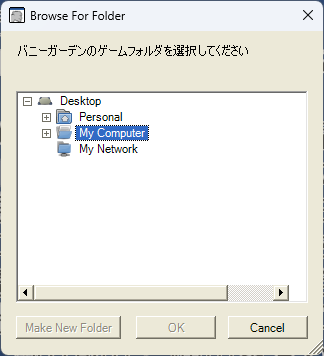
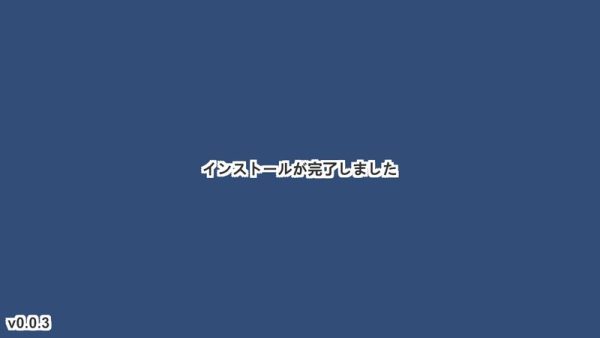
インストールが終了すると完了表示されます。
起動・確認
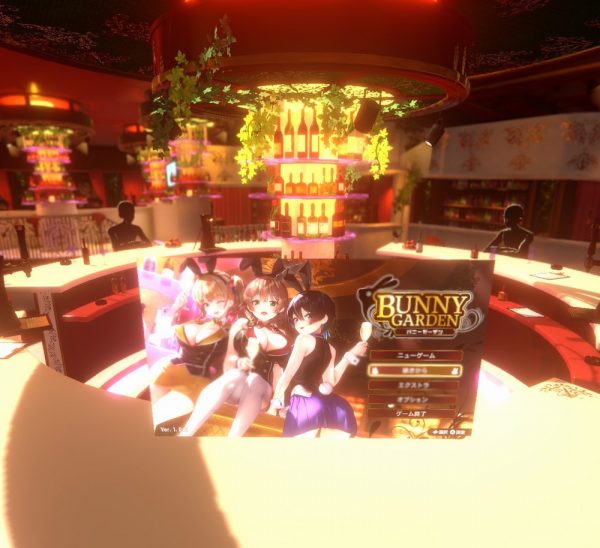
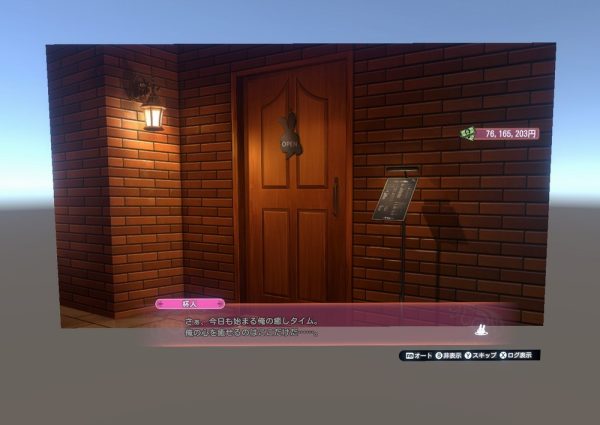
バニーガーデンを起動してVRで表示されると導入完了です。
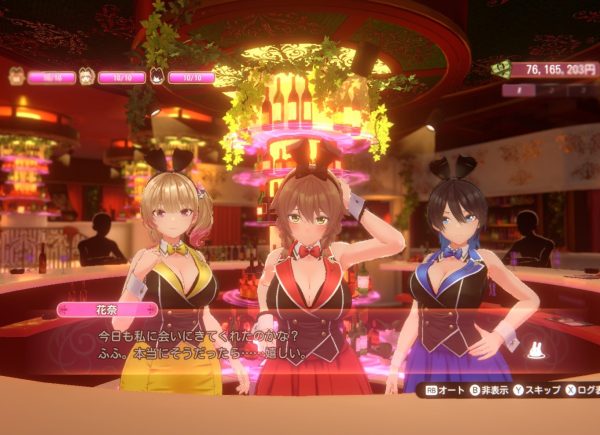
VRでプレイ
これをVRで見たかった!!!!!!
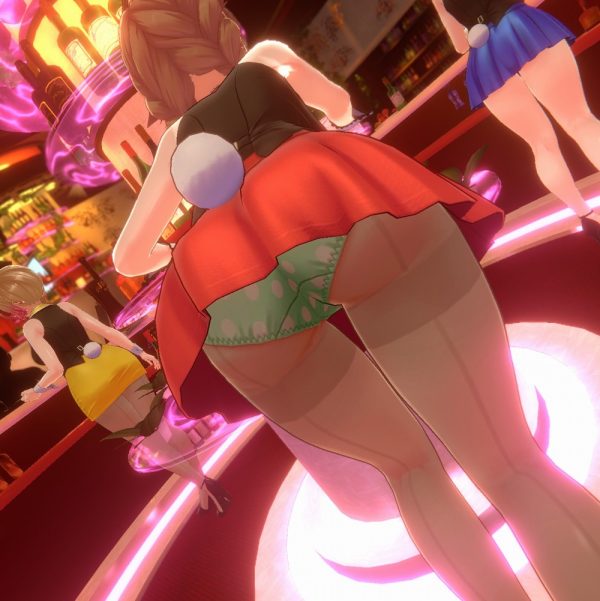
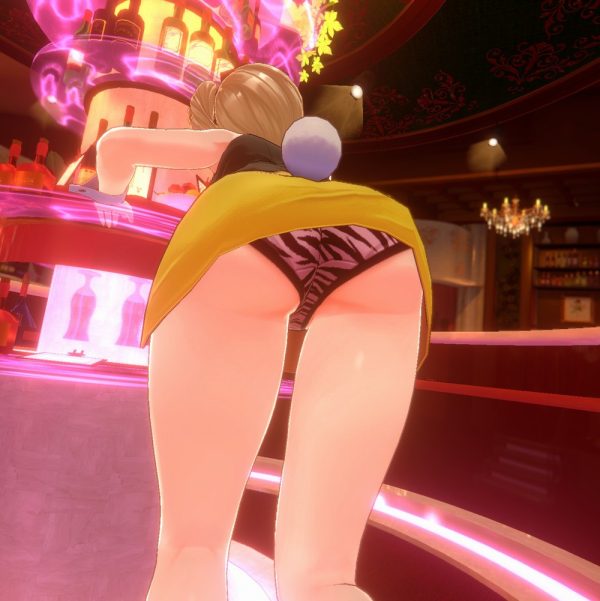
近距離で酔っている凛ちゃん最高・・好き・・・♥

カメラ位置ズレ
通常席の会話シーンは会話ウィンドウが表示されていて、問題なくプレイが可能ですが一部シーンではカメラ位置がズレてしまい、テキストが読めない、キャラが遠くなることがあります。
確認したシーンではVIP席とミニゲームでカメラの位置のズレが発生していました。
バージョン0.0.3でほぼ解消されています。
さらに一部シーンでは自動でカメラがキャラを追尾するようになっています。
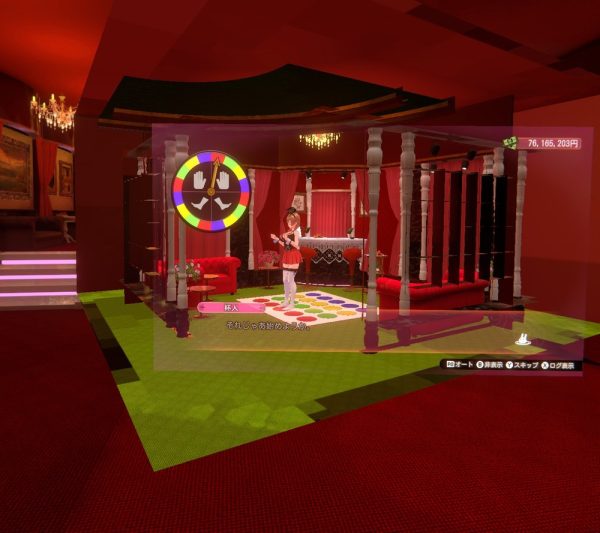
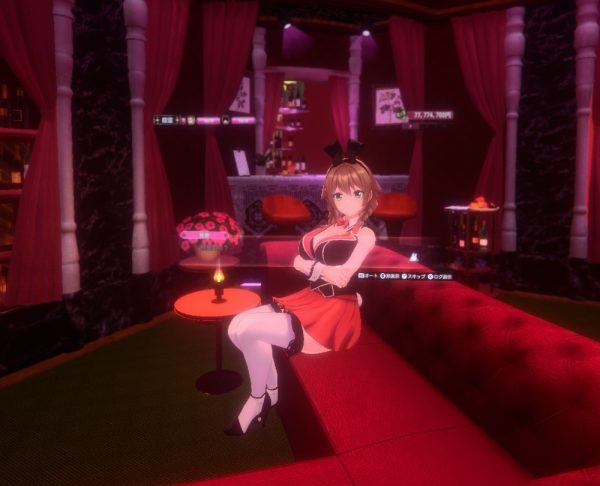
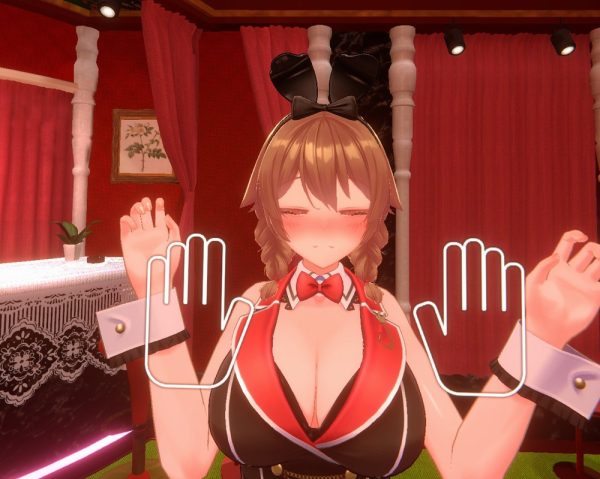
シーンによっては見えてはいけない部分も見えてしまいますが、VRではよくあることなので慣れましょう。
バージョン0.0.3で背景が気にならなくなるように修正されました。

外部アプリで自由移動
今回のようなVR化をしたゲームではVRのコントローラーに非対応で、ゲーム内を自由に移動することができず、おかしな位置でプレイすることになったりと没入感が薄れてしまいます。
そこで「OVR Advanced Settings」という外部アプリを使用することでゲーム内を自由に移動することが可能になります。
事前にインストールや設定が必要となりますので、使用したい方は下記記事を参考に導入をしてください。

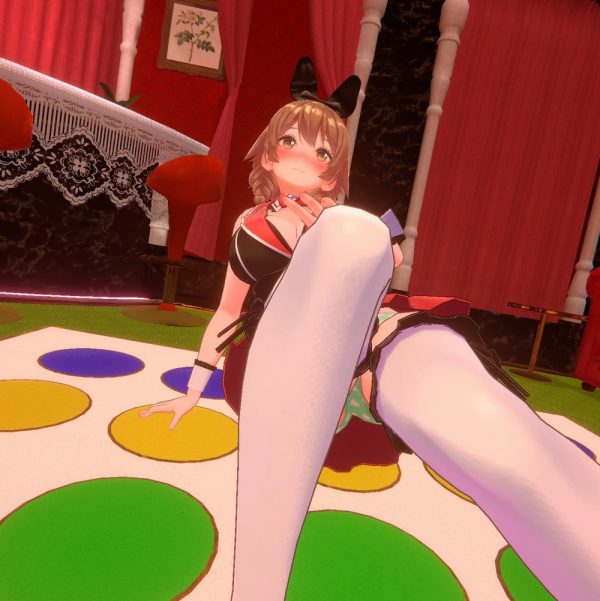
OVR Advanced Settingsを使用すると、かなり真横に座ってお酒を飲んだり、ミニゲーム中の女の子をいろんな角度から楽しめます。
女の子に近づくのはゲームパッドでもできないプレイなので、さらにバニーガーデンが楽しくなります。
OVR Advanced Settingsはバニーガーデン以外の他VR化ゲームでも汎用が効くアプリなので導入をオススメします。

祝VR化MOD!
ついにバニーガーデンのVR化MODが公開されました。
MODを制作されたIKA様、本当にありがとうございます。感謝しかありません。
本編はすでにクリアをしており、非VRではプレイ中にVRで色々な角度から見たいとムラムラしながらプレイしていましたが、VRMODのおかげでスッキリしました。
そして、今回久々にプレイしたところチェキのポーズがかなり追加されていて、一部ポーズがVRと相性抜群すぎて笑ってしまいました。これはやばいですね・・・
ちなみに、ポーズ選択画面であれば撮影の時間制限は関係ないので、時間無制限でしかもポーズを変更しながら楽しめるのは最高ですね。非VRでは弄って時間を無制限にしていましたが不要なったのはありがたいです。
一部シーンのカメラ位置問題も修正されて快適にプレイが可能になりました。
これで全編をVRでプレイすることも十分可能ですね。


コメント
コメント一覧 (9件)
初めまして。記事の公開ありがとうございます。
外部アプリでの位置調整ですが、どのようなアプリを利用すればよいのでしょうか?
有名どころだとOpenVR Advanced Settingsでいけましたよ
他の方のコメントにもあるように、OVR Advanced Settingsですね。
若干設定が複雑なので別途記事を作成する予定です。
匿名様、管理人様
返信ありがとうございます!最近始めたばかりでしてそこまでたどり着けずでした。
自分でも導入してみて、挫折するようでしたら管理人様の記事を待とうかと思います!
OVR Advanced Settingsでの位置調整って何か特殊な設定が必要になりますか?
VRChatで使用するための導入方法は数多く出てくるので、
それに従った設定はできたと思うのですが、バニーガーデンではうんともすんとも・・・
こちら自己解決できました~
私はOculus Quest 2でプレイしていましたが、
どうやら起動するときにAir Link>SteamVR>バニーガーデンとしていたのが原因だったようです。
もし同じような方いらっしゃいましたら
Steam Link>バニーガーデンで起動するといけましたのでご参考になりましたら。
同じ症状で困っていたので助かりました。
ありがとうございます!
初代oqulus questで起動を試みました(初代は古いのでsteamlink非対応でした)が、難しくて結局quest 3Sに買い替えました。
3Sなら上記の方のSteam Link>バニーガーデンで起動確認出来ました!
WMR(reverbG2)だとバニガ起動に伴ってsteamvrがクラッシュしてしまうせいでOVR Advanced Settingsが使えない(血涙)